
Download Wine – Execute aplicativos Windows no Mac gratuitamente e com segurança
Visão geral
Wine (originalmente “Wine Is Not an Emulator”) é uma camada de compatibilidade gratuita e de código aberto que permite executar aplicativos Windows nativos no macOS sem a sobrecarga de uma máquina virtual ou a necessidade de uma licença do Windows. Ao traduzir chamadas de API do Windows diretamente em chamadas POSIX, o Wine possibilita que programas como ACDSee, Command & Conquer e Microsoft Whiteboard se comportem como se estivessem sendo executados em um sistema Microsoft genuíno. O software é especialmente valioso para usuários que encontraram uma ferramenta exclusiva para Windows que não possui equivalente para macOS — seja um aplicativo de produtividade de nicho, um jogo antigo ou um pacote de engenharia especializado.
Como o Wine opera no nível da API em vez de emular todo o sistema operacional, ele consome muito menos CPU e memória que as soluções de virtualização tradicionais. Essa pegada enxuta se traduz em tempos de inicialização mais rápidos, menor consumo de energia em laptops e a capacidade de executar muitos aplicativos lado a lado com software nativo do macOS. O Wine é continuamente atualizado por uma comunidade global de desenvolvedores, e cada versão traz suporte aprimorado ao Direct3D, correções de bugs e listas de compatibilidade ampliadas.
Embora a curva de aprendizado possa ser um pouco íngreme para iniciantes, o resultado é um método poderoso e gratuito para fechar a lacuna entre Windows e Mac.
Principais recursos do Wine para macOS
- Tradução de API: Converte chamadas de sistema do Windows em chamadas POSIX do macOS em tempo real.
- Sem necessidade de licença do Windows: Executa aplicativos Windows sem comprar o Microsoft Windows.
- Uso leve de recursos: Consome CPU e RAM mínimos comparado a máquinas virtuais.
- Banco de dados AppDB extenso: Acesso ao banco de compatibilidade do WineHQ com aplicativos classificados como Platinum.
- Suporte Direct3D e OpenGL: Permite que jogos 3D e softwares intensivos em gráficos funcionem suavemente.
- Compatibilidade multiplataforma: Funciona no macOS, Linux e BSD.
- Kit de desenvolvimento Winelib: Permite que desenvolvedores compilem e portem aplicativos para outros sistemas operacionais.
- Atualizações regulares: Lançamentos impulsionados pela comunidade melhoram estabilidade e adicionam novos recursos.
- Gratuito e de código aberto: Sem taxas ocultas, código-fonte totalmente transparente.
Cada um desses recursos contribui para uma experiência fluida quando você precisa iniciar um programa exclusivo para Windows em um Mac. A camada de tradução de API é o coração do Wine, lidando com tudo, desde I/O de arquivos até renderização gráfica. Como ele elimina a necessidade de um kernel Windows completo, você evita as penalidades de desempenho associadas a hipervisores.
O AppDB (Banco de Dados de Aplicativos) é um recurso inestimável; ele categoriza softwares em Platinum, Gold, Silver, Bronze e Garbage com base em testes reais, oferecendo uma expectativa clara de como cada aplicativo será executado. O suporte ao Direct3D mudou o jogo para gamers e designers, permitindo que títulos que dependem de gráficos avançados operem com taxas de quadros aceitáveis. Além disso, a biblioteca Winelib capacita desenvolvedores a criar builds nativas para macOS a partir de bases de código Windows existentes, fomentando um ecossistema multiplataforma mais saudável.
Tudo isso é oferecido sem custo, sob uma licença permissiva de código aberto, tornando o Wine uma opção singularmente atraente tanto para usuários avançados quanto para departamentos de TI que buscam reduzir despesas com licenças.
Instruções de instalação e uso
Instalar o Wine no seu Mac é simples, embora envolva alguns passos via linha de comando. Siga este guia para baixar, instalar e iniciar seu primeiro programa Windows:
- Verificar requisitos do sistema: Certifique-se de que está usando macOS 10.13 ou posterior e que o Homebrew está instalado (Homebrew é o gerenciador de pacotes recomendado para macOS).
- Instalar o Homebrew (se necessário): Abra o aplicativo Terminal e cole:
/bin/bash -c "$(curl -fsSL https://raw.githubusercontent.com/Homebrew/install/HEAD/install.sh)"
Pressione Enter e siga as instruções. - Instalar o Wine via Homebrew: No Terminal, execute:
brew install --cask wine-stable
O Homebrew baixará a versão estável mais recente, resolverá dependências e colocará os binários do Wine em/Applications/Wine.app. - Configurar o Wine: Inicie o Wine pela primeira vez para criar um “wineprefix” específico ao usuário (um disco virtual C: do Windows). Execute:
winecfg
Isso abrirá uma janela de configuração onde você pode definir a versão de emulação do Windows (o padrão é Windows 10) e ajustar configurações de áudio ou gráficos. - Baixar um instalador Windows: Obtenha o arquivo
.exeou.msido aplicativo Windows que deseja executar. Salve-o em uma pasta conhecida, por exemplo,~/Downloads. - Executar o instalador: No Terminal, navegue até a pasta e execute:
wine setupfile.exe
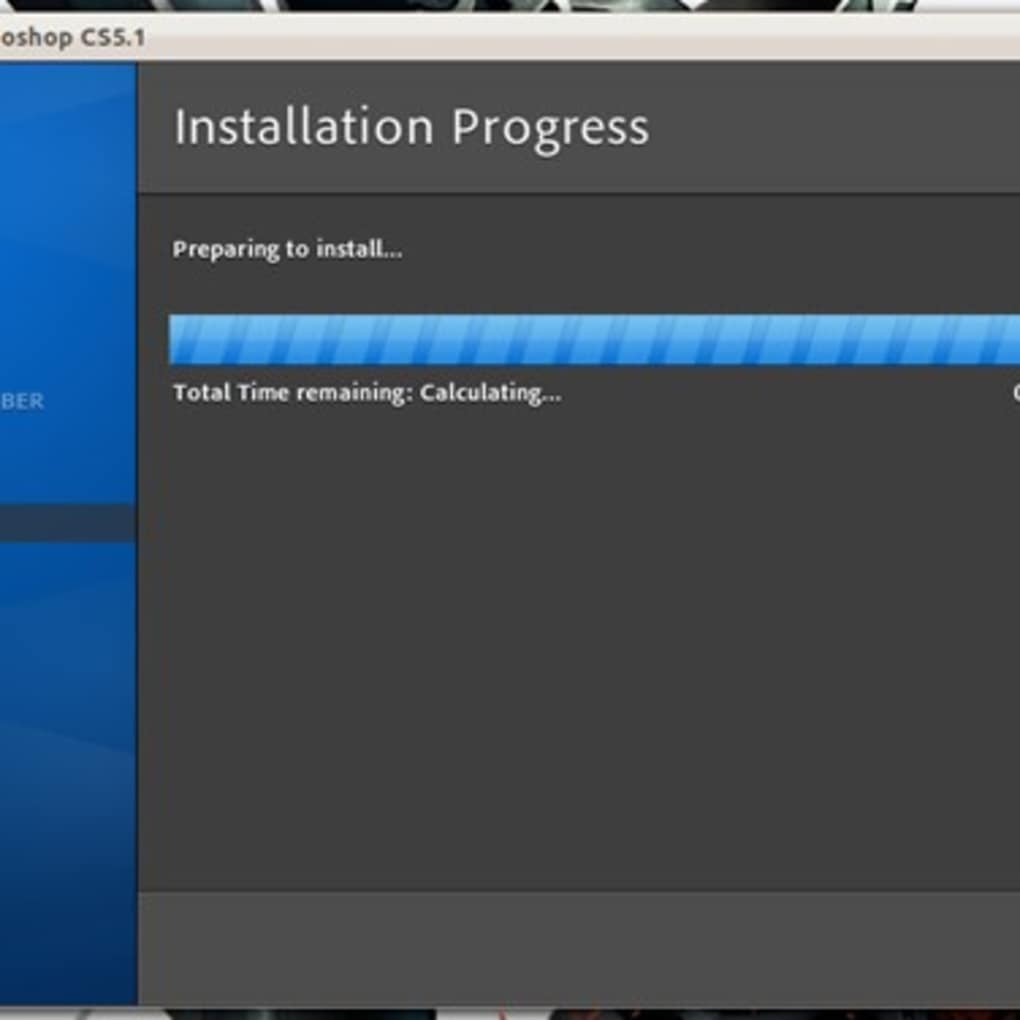
Siga o assistente de instalação ao estilo Windows.O Wine colocará o programa dentro do diretório
~/.wine/drive_c/Program Files. - Iniciar o aplicativo: Após a instalação, você pode iniciar o programa com:
wine "C:\Program Files\YourApp\YourApp.exe"
Alternativamente, crie um script simples ou arraste o executável para o ícone do Wine para uma experiência de duplo‑clique. - Resolver problemas de compatibilidade: Se o aplicativo não iniciar, consulte o AppDB do WineHQ. Procure a classificação da versão específica e quaisquer ajustes necessários (por exemplo, definir
Windows version = XPnowinecfgou instalar bibliotecas adicionais viawinetricks).
Para usuários que preferem um instalador gráfico, wrappers de terceiros como WineBottler ou Porting Kit oferecem instaladores de arrastar‑e‑soltar que automatizam muitas dessas etapas. Contudo, o método via linha de comando oferece maior controle e garante que você esteja usando a versão estável mais recente.
Depois de instalado, você pode gerenciar múltiplos wineprefixes para isolar aplicativos que exigem diferentes versões do Windows ou conjuntos de bibliotecas, mantendo seu ambiente macOS organizado e estável.
Compatibilidade, Prós e Contras
Suporte ao sistema operacional
O Wine roda nativamente no macOS (tanto Intel quanto Apple‑silicon via Rosetta 2), além de Linux e BSD. A versão para macOS suporta aplicativos de 64 bits no Catalina e posteriores. Embora programas Windows de 32 bits ainda sejam comuns, eles podem exigir configuração adicional ou um wineprefix de 32 bits separado, especialmente nas versões mais recentes do macOS que abandonaram o suporte nativo a 32 bits. Para a melhor experiência, opte por aplicativos listados como Platinum ou Gold no AppDB do WineHQ, pois esses foram verificados para funcionar sem problemas maiores.
Prós
- Custo zero de licenciamento – não é necessário comprar um Windows OEM.
- Baixo consumo de recursos do sistema comparado a máquinas virtuais.
- Lista ampla de compatibilidade com avaliações detalhadas contribuídas pelos usuários.
- Atualizações regulares da comunidade melhoram desempenho e segurança.
- Suporta Direct3D, permitindo muitos jogos e ferramentas gráficas intensivas.
- Natureza multiplataforma permite a mesma configuração no Linux ou BSD.
- Transparência de código aberto – você pode auditar ou modificar o código.
Contras
- Curva de aprendizado mais íngreme para quem não está familiarizado com o Terminal.
- Nem todos os aplicativos Windows funcionam perfeitamente; alguns podem travar ou apresentar falhas.
- Suporte a aplicativos de 32 bits no macOS Catalina e posteriores pode ser complicado.
- Suporte oficial da Apple limitado; depende da documentação da comunidade.
- Aplicativos complexos que dependem de recursos profundos do kernel Windows podem não ser suportados.
No geral, o Wine se destaca quando você precisa executar um utilitário Windows bem suportado em um Mac sem a sobrecarga de uma VM completa. Sua natureza de código aberto garante melhorias contínuas, mas o trade‑off é que softwares de casos extremos ainda podem exigir soluções alternativas ou outras abordagens.
Perguntas frequentes
-
O Wine é seguro para instalar no meu Mac?
Sim. O Wine não instala um sistema operacional Windows; ele apenas fornece uma camada de compatibilidade que traduz chamadas de API. Como ele funciona sem criar um ambiente virtual separado, não há risco de comprometer a segurança do macOS, desde que você baixe a versão oficial pelo Homebrew ou pelo site do WineHQ.
-
Posso executar aplicativos Windows de 32 bits no macOS Catalina usando o Wine?
O Catalina abandonou o suporte nativo a 32 bits, mas o Wine ainda pode executar muitos aplicativos de 32 bits usando um wineprefix de 32 bits. Pode ser necessário instalar bibliotecas adicionais via
winetrickse garantir que você esteja usando a versão de 32 bits do Wine. O desempenho pode variar e alguns aplicativos podem não iniciar. -
Preciso de uma licença do Windows para baixar e usar o Wine?
Não. O Wine é totalmente gratuito e de código aberto. Ele não requer uma chave de produto do Windows porque nunca instala uma cópia do Windows; ele simplesmente traduz chamadas de API do Windows para equivalentes do macOS.
-
Como o desempenho do Wine se compara a uma máquina virtual como o VirtualBox?
O Wine geralmente supera soluções de virtualização completa porque evita a sobrecarga de emular todo o sistema operacional. O uso de CPU e memória é menor, resultando em tempos de inicialização mais rápidos e melhor autonomia de bateria em laptops. Contudo, as VMs podem oferecer maior compatibilidade para softwares complexos que dependem de recursos de baixo nível do kernel Windows.
-
Quais são boas alternativas ao Wine para executar aplicativos Windows no macOS?
Alternativas populares incluem WineBottler, Porting Kit e Wineskin Winery, que fornecem wrappers gráficos ao redor do Wine. Para emulação completa de sistema, você pode usar Parallels Desktop, VMware Fusion ou o gratuito VirtualBox. Cada opção equilibra facilidade de uso, desempenho e compatibilidade de maneira diferente.
Conclusão e chamada à ação
O Wine continua sendo uma das maneiras mais eficientes de trazer aplicativos essenciais do Windows para o macOS sem pagar por uma licença separada ou sacrificar recursos do sistema. Sua natureza de código aberto, comunidade ativa e banco de dados de compatibilidade robusto o tornam uma escolha confiável para desenvolvedores, gamers e usuários cotidianos. Embora exija um conhecimento técnico moderado, o retorno — executar suas ferramentas Windows favoritas sem esforço em um Mac — vale o investimento.
Se você tem um programa Windows específico que não está disponível para macOS, experimente o Wine hoje. Baixe a versão estável mais recente, siga os passos rápidos de instalação e verifique as avaliações de compatibilidade no AppDB. Com o Wine, você finalmente fecha a lacuna entre Windows e macOS, mantendo seu fluxo de trabalho fluido e seu orçamento intacto.
Clique aqui para baixar o Wine gratuitamente e comece a executar aplicativos Windows no seu Mac agora!
Prós: Gratuito, baixo consumo de recursos, forte suporte da comunidade, AppDB extenso.
Contras: Curva de aprendizado, lacunas ocasionais de compatibilidade, limitações de 32 bits em macOS mais recentes.







